

일반 키보드는 두 손을 좁고 고정된 위치에 놓게 합니다. 대부분은 별다른 생각 없이 적응하지만, 긴 하루를 보내고 나면 손목이 바깥쪽으로 꺾이거나 마우스가 한쪽으로 너무 밀려난 것을 느낄 수 있습니다. 스플릿 키보드는 키보드에 몸을 맞추는 대신 두 반쪽을 원하는 위치로 옮길 수 있게 해 줍니다.
Elytra는 이 아이디어를 비교적 익숙한 방식으로 구현합니다. 완전 무선, 로우 프로파일, 분할형이지만, 63키 행 엇갈림 방식의 QWERTY 배열은 그대로 유지합니다. 따라서 새로운 배열까지 동시에 익혀야 하는 부담 없이, 스플릿 구조가 실제 사용감에 어떤 변화를 주는지 살펴볼 수 있습니다.
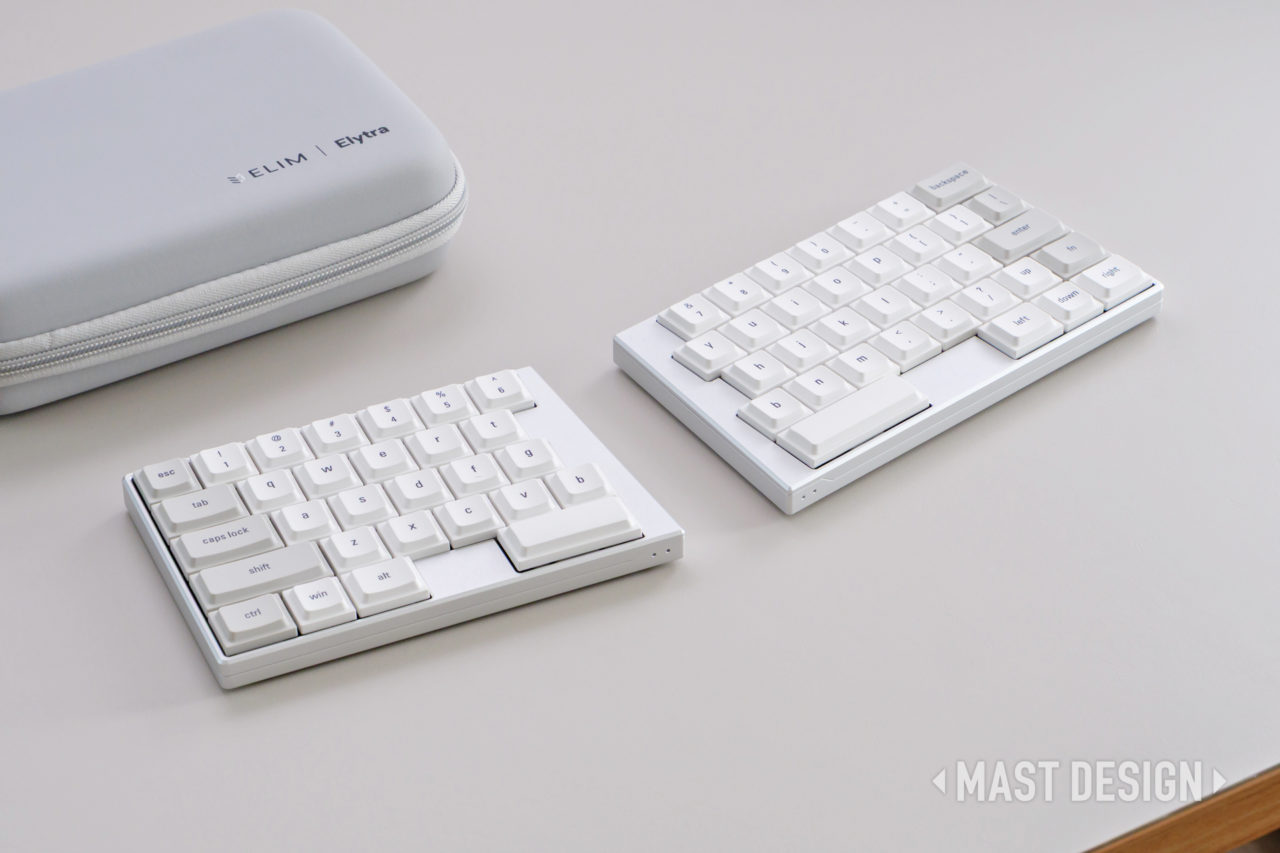
두 개의 로우 프로파일 키보드 유닛과 휴대 케이스로 구성된 Elytra. 이미지 출처: MAST DESIGN.
분할 구조가 바꾸는 점
한 덩어리로 된 키보드를 사용할 때는 양쪽 팔이 중앙을 향해 기울어지기 쉽습니다. Elytra의 두 유닛을 벌려 놓으면 양손을 각자 자연스럽게 놓이는 선에 더 가깝게 배치할 수 있습니다. 각 유닛을 조금씩 회전시킬 수도 있으므로, 하나의 고정된 각도를 그대로 받아들일 필요도 없습니다. 짧게 사용할 때는 작은 변화처럼 느껴질 수 있지만, 몇 시간 동안 사용하면 차이가 더 분명해집니다.
MAST DESIGN의 리뷰는 두 유닛을 어깨너비 정도로 벌려 사용하는 방식을 소개하고, Keyboard Builders' Digest는 거리와 각도를 서로 독립적으로 조절할 수 있다는 점을 강조합니다. 이런 관찰은 막연한 인체공학적 주장보다 유용합니다. 사용자가 실제로 직접 조절할 수 있는 디자인 요소를 설명하기 때문입니다.
키보드 외의 책상 환경도 여전히 중요합니다. 의자가 너무 낮거나 마우스가 지나치게 멀리 있으면 어떤 키보드라도 불편할 수 있습니다. 스플릿 구조는 일반 키보드에는 없는 조절 범위를 하나 더해 줄 뿐입니다. 지속적인 통증은 별도로 살펴봐야 할 문제이며, 키보드 하나만의 문제로 보아서는 안 됩니다.
영상 출처: MAST DESIGN - Elytra 리뷰와 초보자에게 적합한 스플릿 키보드 세팅.

느슨하게 분리된 키캡과 함께 놓인 ElimKeys Elytra 스플릿 키보드 유닛. 이미지 출처: ElimKeys 공식 제품 이미지.
Elytra는 얼마나 익숙하게 느껴질까요?
많은 인체공학 키보드는 분할형 하우징에 열 엇갈림 배열, 엄지 클러스터 또는 여러 레이어를 함께 적용합니다. 이런 설계는 분명한 장점이 있지만 거의 모든 키의 위치를 바꾸기도 합니다. 하루 종일 글을 쓰고, 편집하고, 코딩하거나 메시지에 답하는 사람에게는 실제로 적응해야 할 부분입니다.
Elytra는 대부분의 사용자가 이미 알고 있는 행 엇갈림 방식의 문자 배열을 그대로 둡니다. Keyboard Builders' Digest는 Elytra를 일반 키보드와 전문적인 인체공학 키보드 사이에 놓이는 제품으로 평가하고, MAST DESIGN도 비슷한 결론을 내립니다. 방향키가 눈에 보이고 QWERTY 행이 바로 인식되므로, 첫날부터 완전히 새로운 타이핑 방식을 배울 필요가 없습니다.
물론 달라지는 부분은 있습니다. 두 유닛 사이의 물리적인 간격 때문에 한 손이 중앙을 넘어갈 수 없고, 오른쪽 일부 키는 익숙하지 않은 위치에 놓입니다. 여러 리뷰에서 오른쪽 Shift 주변을 반복해서 언급하는 데에는 이유가 있습니다. 특히 키보드 단축키를 많이 사용하는 사람이라면 실제 업무에서 이런 변화를 쉽게 느낄 수 있습니다.
영상 출처: Daihuku Keyboard - Elytra 초경량 무선 스플릿 키보드 리뷰.

책과 작은 노란색 피규어가 놓인 책상 위에 무선 스플릿 구성으로 배치된 Elytra. 이미지 출처: ElimKeys 공식 제품 이미지.
타이핑 속도는 별개의 문제입니다. Mark Sparrow는 Forbes의 Elytra 관련 기사에서 스플릿 구조가 왼손과 오른손의 역할을 더 분명하게 나누는 데 도움이 될 수 있다고 설명합니다. 시간이 지나면 타이핑 습관을 정리하는 데 도움이 될 수 있지만, 처음 며칠의 타이핑 속도를 바로 높여 주는 것은 아닙니다.
보다 현실적인 장점은 일관된 사용감입니다. 두 유닛을 잘 배치하면 손이 안정적으로 머물 수 있고, 마우스를 한쪽으로 지나치게 밀어 놓을 필요도 줄어듭니다. 1분 타이핑 테스트만으로는 이런 차이를 충분히 확인하기 어렵습니다.
Laptop Retrospective의 리뷰가 유용한 이유는 적응 기간을 제품의 일부로 다루기 때문입니다. 예상하지 못한 불편으로 보지 않고, 사용 과정에 포함된 단계로 설명합니다. 컴팩트한 배열에는 익숙해질 시간이 필요하지만, 익숙한 문자 배열 덕분에 그 과정은 관리 가능한 수준으로 유지됩니다.
특정 보조키나 단축키가 계속 불편하다면, Vial에서 해당 키를 옮겨 배치할 수 있습니다. 계속 불편함을 감수할 필요가 없습니다.
영상 출처: Laptop Retrospective - Elim Elytra 스플릿 키보드 리뷰.
낮은 높이, 텐팅, 책상 높이
Elytra는 가장 얇은 부분의 높이가 11.8mm라서, 전면 가장자리가 일반적인 풀사이즈 기계식 키보드보다 훨씬 낮습니다. ElimKeys 공식 제품 정보와 Keyboard Builders' Digest는 모두 로우 프로파일 구조를 주요 특징으로 소개합니다. 실제로는 손목이 키보드 위로 넘어가야 하는 높이가 줄어드는 셈입니다.
기계식 키보드의 타건감은 유지하면서도, 많은 사람이 이미 익숙한 노트북 키보드에 가까운 높이를 제공합니다. 손목 받침대가 도움이 될 수도 있지만, 책상 높이와 타이핑 자세가 더 중요할 때가 많습니다. 무조건 손목 받침대를 추가할 필요는 없습니다.
텐팅은 다른 부분을 바꿉니다. 안쪽 가장자리를 올리면 팔이 안쪽으로 회전하는 정도가 줄어들고, 두 유닛을 분리하면 좌우 폭과 수평 각도를 조절할 수 있습니다. Elytra는 기본적으로 평평한 형태이며, ElimKeys는 이 자세를 시험해 보고 싶은 사용자를 위해 별도의 텐팅 키트를 제공합니다.
휴대성도 Elytra의 중요한 장점입니다. ElimKeys 공식 사양에 따르면 풀 알루미늄 키보드의 무게는 440 g이며, USB-C, Bluetooth, 여러 기기 전환, 핫스왑 지원 로우 프로파일 스위치, Vial을 통한 키 리맵을 지원합니다. 휴대 케이스가 있어 집, 사무실, 노트북 환경 사이를 옮겨 다니며 사용하기도 현실적입니다.
MAST DESIGN은 알루미늄 구조와 무선 사용성을 집중적으로 다루고, Keyboard Builders' Digest는 핫스왑 PCB와 Kailh Choc V2 호환성을 추가로 소개합니다. 더 중요한 점은 두 리뷰 모두 Elytra를 DIY 키트처럼 다루지 않는다는 것입니다. 납땜이나 펌웨어 설정을 전제로 하는 프로젝트가 아니라, 완성된 제품으로 제공됩니다.
휴대 가능한 인체공학 하드웨어는 실제로 쉽게 가져갈 수 있을 때 의미가 있습니다. 구조가 훌륭한 키보드라도 매번 포장하고 다시 연결하는 일이 번거롭다면 결국 서랍 속에 남게 됩니다.
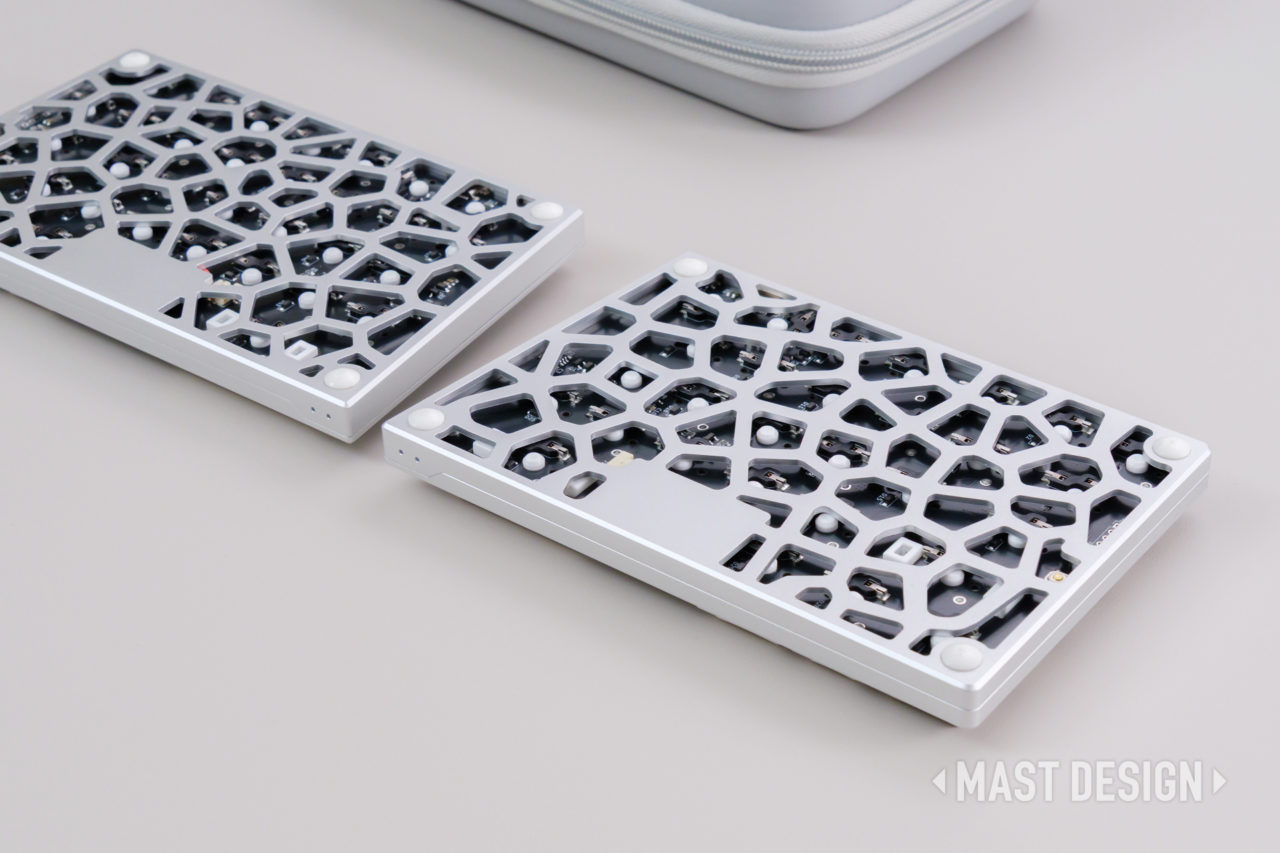
절개된 알루미늄 하단은 Elytra의 가벼운 설계에 기여합니다. 이미지 출처: MAST DESIGN.
63키 키보드에서 Vial이 중요한 이유
컴팩트한 배열에서도 전용 방향키는 유지되지만, 모든 보조키를 풀사이즈 키보드에서 익숙한 위치에 배치할 만큼 공간이 넉넉하지는 않습니다. MAST DESIGN은 위쪽 화살표 키가 Mod-Tap을 통해 오른쪽 Shift로도 작동할 수 있다고 설명합니다. 오른쪽 Shift나 오른쪽 Alt, 언어 전환, 앱별 단축키를 자주 사용하는 사람이라면 기본 키 맵을 먼저 확인하는 것이 좋습니다.
Vial을 사용하면 설정이 펌웨어 프로젝트처럼 복잡해지지 않으면서도 이런 변경을 적용할 수 있습니다. Keyboard Builders' Digest는 레이어, SpaceFN, 탭-홀드, 탭-댄스, 매크로, 콤보 기능을 소개하고, ElimKeys는 전체 키 리맵을 지원한다고 안내합니다. 자주 사용하는 명령을 몇 분 안에 홈 포지션 가까이 옮길 수 있습니다.
필요한 변경은 사람마다 다릅니다. 글을 많이 쓰는 사람은 문장부호나 탐색 키를 옮길 수 있고, 개발자는 기호 레이어를 만들 수 있으며, 두 언어를 사용하는 사람은 언어 전환을 더 편한 키에 배치할 수 있습니다. 이런 유연성이 있기 때문에 컴팩트한 배열을 다양한 사용자가 자신의 방식에 맞게 활용할 수 있습니다.
영상 출처: BiboyHaranero - Elytra 분할형 + 낮은 높이 + 프리미엄 리뷰.
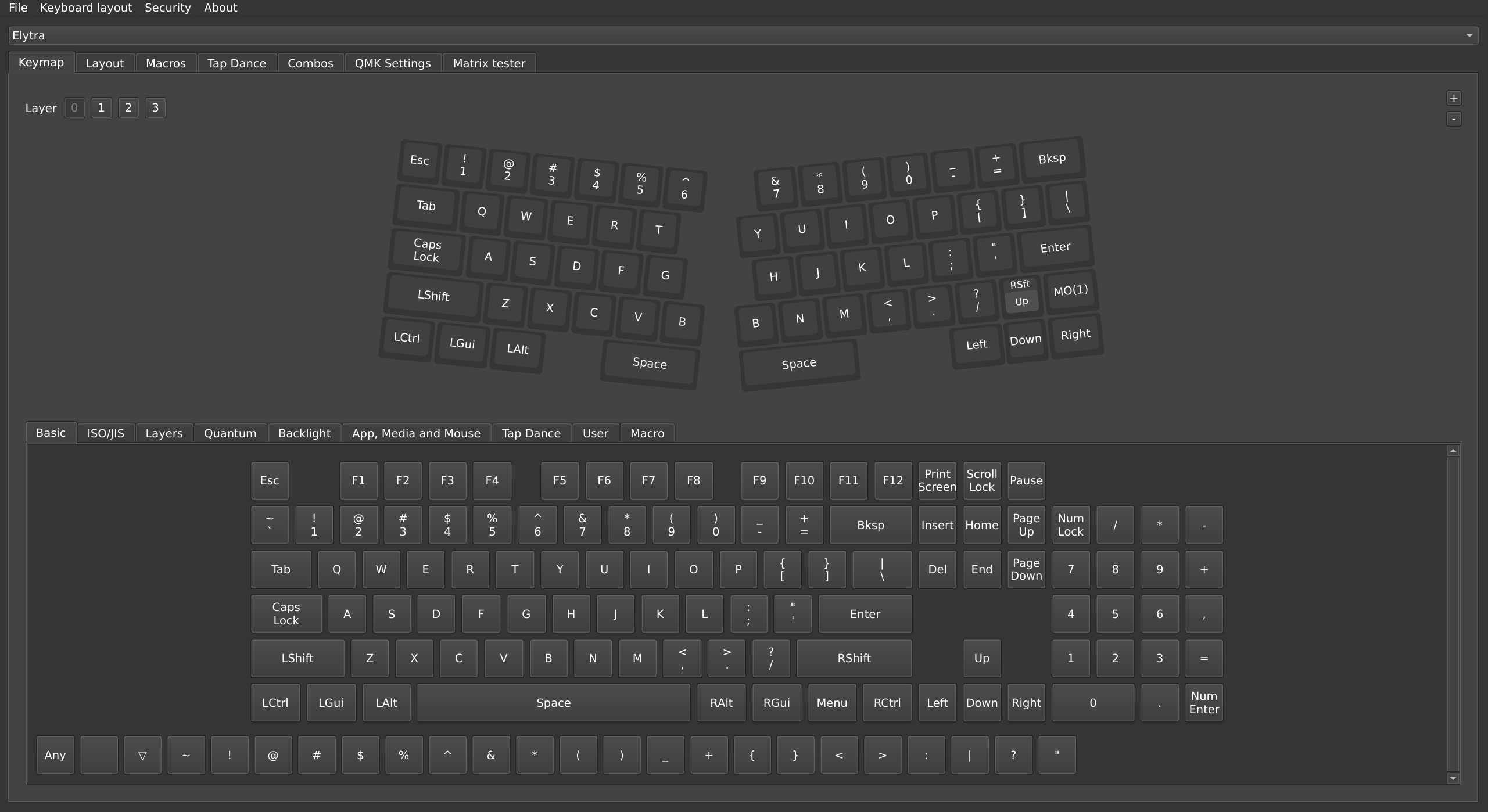
Vial을 사용하면 컴팩트한 물리적 배열을 다양한 작업 방식에 맞게 조정할 수 있습니다. 이미지 출처: MAST DESIGN.
Elytra는 누구에게 잘 맞을까요?
Elytra는 익숙한 QWERTY 배열을 포기하지 않고 스플릿 레이아웃을 경험해 보고 싶은 사람에게 특히 잘 맞습니다. 두 유닛이 무선으로 작동하고 휴대 케이스가 제공되므로 여러 컴퓨터에서 작업하거나 집과 사무실을 오가는 사람에게도 적합합니다.
반대로 풀사이즈 배열이 꼭 필요하거나, 모든 오른쪽 보조키가 전통적인 위치에 있어야 하거나, 기본으로 강한 텐팅이 적용되기를 원하거나, 두껍고 무거운 커스텀 키보드의 소리와 타건감을 선호한다면 적합도가 낮을 수 있습니다. 이런 취향은 사소한 차이가 아닙니다. 처음의 신선함이 사라진 뒤에도 키보드를 편안하게 사용할 수 있을지를 결정하는 요소입니다.
처음 며칠 동안은 의식적으로 타이핑하게 될 수 있습니다. 양손이 중앙을 넘나들 수 없고, 단축키 사용에도 적응이 필요하며, 책상을 옮길 때마다 두 유닛을 다시 배치해야 합니다. 그 과정을 지나고 나면 핵심 질문은 간단합니다. 컴팩트한 오른쪽 영역이 매일 사용하는 키와 잘 맞는가?
정리하면
스플릿 키보드는 손 사이의 간격과 각도를 직접 조절할 수 있게 해 줍니다. Elytra는 새로운 문자 배열을 배워야 하는 부담 없이 이런 조절 범위를 제공하며, 낮은 높이, 무선 연결, Vial 지원 덕분에 고정된 책상 밖에서도 실용적으로 사용할 수 있습니다.
키보드를 취미로 깊게 파고들기보다는, 손을 더 자연스럽게 벌려 놓을 수 있는 환경을 원하는 사람에게 잘 맞습니다. 양손이 자연스럽게 놓이는 위치에 두 유닛을 배치하고, 평소와 같은 업무일에 사용해 보세요. 어떤 단축키가 아직 어색한지 확인해 보면 제품 페이지에 적힌 '인체공학적'이라는 표현보다 더 많은 것을 알 수 있습니다.
최신 제품 정보와 판매 여부는 ElimKeys 공식 웹사이트에서 확인할 수 있습니다.
출처 및 추가 읽을거리
공식 링크
실사용 리뷰
이 글에 소개된 영상 리뷰
- MAST DESIGN - Elytra 리뷰와 초보자에게 적합한 스플릿 키보드 세팅
- Daihuku Keyboard - Elytra 초경량 무선 스플릿 키보드 리뷰
- Laptop Retrospective - Elim Elytra 스플릿 키보드 리뷰
- BiboyHaranero - Elytra 분할형 + 낮은 높이 + 프리미엄 리뷰
공유하기:
스플릿 키보드는 손목과 어깨에 더 좋을까요?
스플릿 키보드가 손목과 어깨에 더 좋을까요? Elytra가 보여 주는 장점